投稿

2023の投稿を表示しています

講座の記録

イメージ
----------------------------------------------   Home へ 学習の記録 ようこそスマホ講座! Googleフォト共有アルバム Notion Pageへリンク 2024/4/27 2024スマホ講座② 前回のアンケート結果 カメラとフォト QRコード スマホ 指の操作   2024/4/13  2024スマホ講座① 学習日程表 開始時アンケート 映写資料 2024/1/13 スマホ講座①  講座開始時アンケート  スマホ講座開始にあたって、お持ちのスマホによりまた各人の使用状況により画面設定等が異なります  そこで  スマホ講座開始時アンケート (無記名)を作成していただき参考とさせてください 集計して次回発表します  機種名・型式は 講師切り取りで参考とします 2023/11/25 スマホ講座④ 初めてのLINE  Line(線)人気のコミニュケーションツールです  お友達やお孫さんとの会話に最適です  浦安市公式サイトのお友達をQRコードから追加  QRコードを見せ合ってお友達追加  トーク >メッセージ>写真から>カメラから  保存する必要のある写真は開いて右下のダウンロードから保存しておかないと3カ程で消えます  自分用グループ(お友達を選ばずに次へ)を作成し練習に使う 講座のアンケート PDF 皆さん概ね、受講してよかったとの感想でした。 2023/11/11 スマホ講座 3 Yahoo!乗換案内  PDF 2023/10/28 スマホ講座 2 カメラとフォトの扱い  PDF GoogleレンズとQRコード  PDF 2023/10/14 スマホ講座① よく使う機能アンケート集計用紙(無記名) 集計結果 2023/7/22 スマホ講座4日目 ユーセンタースマホ講座学習項目チェック表  (2023/7/22) (ご参考)以下はこのブログの見出し作成用のTESTです、BloggerではCSSという装飾用の仕組みが用意されており、他の方がご親切に提供してくださる仕組みをコピペして使うことが出来ます。 次回の講座準備 h 1 アプリ(見出し)h2 アプリ(小見出し)h3 アプリ(準見出し)h4 -----------------------------------------------------  ラジオニュー...

通信量なう(モバイルデータ通信使用量表示)

イメージ
現在時点の 毎月のデータ通信量 を把握できると良いですね PLAYストア で 「通信量なう」 を検索してインストールしましょう 無料のアプリです

Yahoo乗換案内を使ってみよう

イメージ
お出かけ時に必要な乗換案内は「音声検索」でも東京駅から熱海駅などと検索すれば情報を検索できますが 大きい画面で条件入力が使いやすく便利に使うにはスマホアプリが便利です 今日は人気の無料アプリ「Yahoo乗換案内」をご紹介します バス停も指定可能でとても便利です   PDF資料をご覧ください GooglePlayから 乗換案内 と検索してインストールしてください

カメラとフォト

イメージ
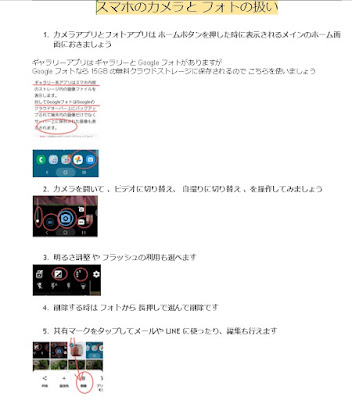
どのスマホにもついているカメラ そして Google フォトのお話をします  カメラは アプリで動いており そのアプリは他のものを入れることもできます ですが まずは すでに入ってるカメラを使いこなしましょう  撮影した画像を確認するには どのスマホにも入っている Google フォトやギャラリーアプリを使います  Google フォトは クラウドストレージに 大きなスペースが用意されていますので Google フォトのご利用をおすすめします  PDF資料 をご覧いただき カメラの基本操作 を ご確認ください

GOOGLEレンズ QRコード

イメージ
Google レンズを使って 品物や 植物の 名前を調べたり QR コードを撮影して ホームページを表示させてみましょう(タップして開く)

NHKニュース防災 雨雲レーダー

イメージ
Nhkニュース 防災 ウィジェットで 雨雲レーダーを使ってみましょう〈タップ) PDF資料

記事目次

記事目次 (2023/09) 記事目次 Google翻訳スマホ講座らくらくスマホなどスクリーンショット経路検索設定の使い方アプリをインス トール お知らせ HOME画面の設定例 (2023/08) シニア向けお勧めスマホ BASIO4 (AU)のご紹介です シニア向けスマホ(各社) Q & A (2023/07) カルテ式背表紙作成シート 講座の記録 (2023/06) Google翻訳 スマホ講座 らくらくスマホなど スクリーンショット 経路検索 設定の使い方 アプリをインストール Lineを使う ホーム画面に追加 QRコードを使う スマホの設定 画面ロック スマホのマーク スマホ各部・ウイジェット お使いのスマホの機能 スマホの通信 スマホの登場 講師について 目的・対象のスマホ

お知らせ

新着記事のお知らせです      Home へ 0914  記事目次  を作成いたしました

HOME画面の設定例

イメージ
ホーム画面はスマホで一番よく使う画面です  何かにつけて ホームボタンを押して ホーム画面に戻りましょう  このホーム画面には よく使うアイコン を配置しましょう  図は9枡のシニア向けアプリの例です メール /カメラ/ フォト /LINE /設定 /Googleアプリ 等

シニア向けお勧めスマホ BASIO4 (AU)のご紹介です

イメージ
  シニア向けに使い易いスマホの紹介です、AUのBASIO4という機種でメーカーは京セラ、2020年2月発売、一般のアンドロイドスマホに操作性が近く使いやすい機種です BASIO4の使い方(PDF)

シニア向けスマホ(各社)

イメージ
キャリア各社のスマホを使いやすく設定する資料を作成しました (共通) らくらくスマホ(Docomo)、BASIO(AU)、かんたんスマホ(YMobile)、シンプルスマホ(Softbank)など各社がシ ニア向けに簡単操作ができるようにシニア向けスマホを発売しています。 中には一般のAndroid機と同じ操作が出来ないので家族から教えてもらえないなどという機種もあります そこ で今回は、シニア向けスマホを使いやすく設定するための設定のご案内を行います  シニア向けスマホを使いやすく設定する (PDF) (各社) クイック設定アプリを入れればAndroidで便利なスマホクイック設定パネル同様の操作ができます。 ホームボタンを多用しよう 履歴はちょくちょく全消去しよう らくらくスマホを普通のスマホのように使いたい・・・・次の設定が可能です アイコンの並び替え アイコンの削除 Web頁のアイコン作成 キー長押しを外す フリック入力キーボードを使う 本体設定>その他>キーボードと入力>キーボードの管理> GboardON Google音声入力ON キーボードのテーマが選択可能、後継機(F-42A 2020発売)ではフリック入力キーボードが導入されています ソフトウエアアップデート  本体設定>その他>端末情報>ホームカスタマイズを使う  ウイジェット>貼る・剥がす Google音声検索 Docomo らくらくスマホ FCNT  F-01L (PDF) ********* auのBASIOスマホは 一般のAndroidに近い操作感で使用出来ます AU    BASIO 京セラ             KYV47 (PDF) ********** ソフトバンクのシンプルスマホ5は 一般のAndroidに近い操作感で使用出来ます Softbank シンプルスマホ               A001SH (PDF) 各社から発売しているシニア向けスマホ 解説:各社のスマホを入手して実際に操作しての感想です シニア向けスマホの始まりは Docomoのらくらくス...

Q & A

イメージ
  Home へ シニアのスマホ Q&A     質問などコメント投稿をお待ちしています 新着記事から掲載しています Q ドコモ らくらくスマホキーの長押し操作を解除したい ちょっと親切そうで実は迷惑な機能に キーの長押しがあります ぎゅっと押さないと入力できない 慣れてきたら 解除しましょう  ホーム画面で本体設定をタップし「タッチの設定」> らくらくタッチというのが問題の 長押し 設定です これをオフにしましょう 画面の自動回転をオンオフ もここでできます シニア向けスマホ Q 暑中見舞い動くイラストをメールやLINEで使いたい ラインやメールで動く画像や動くイラストを共有できると楽しいですよね。Youtube動画やアニメーションGifをキーワードで検索すると沢山出てきます、これらをLINEやメールで共有するのは簡単です。作品を開いたら右クリックでリンクを共有し、貼り付けるだけです。楽しみましょう。LINEで自分用一人グループを作ってあれば練習出来ますね。 動画挿入例   動くイラスト挿入例  例 メールやLINEを選びます Q 画面消灯時間を変更したい スマホ画面を節電のため自動消灯するの を タイムアウト と言います あまり短いと操作が面倒なので好みの時間に設定してみましょう。 設定 アイコンから虫眼鏡でタイムアウトと話しかけます 出た 画面でタイムアウトの時間を1分とか2分とか設定できますのでや ってみましょう Q パスワードを調べたい A 設定から検索で「パスワード」と入れます 画面ロックが設定してあれば 使用しているパスワードを調べることが出来ます 一般管理>「パスワードと自動入力」にあると出ました パターンやPINなど画面ロックを入力すると本人確認ができて アプリごとのID ・PWを調べられます (目玉マークで表示されます) Q らくらくスマホでキーの長押しを解除したい ドコモ らくらくスマホなどではアイコンをギュッと長押ししないと先に進まない設定があります、スマホ操作に慣れてくると通常のタッチで操作したいとなります。 その設定方法です  下記操作でらくらくタッチをOFFにすればOKです Q カメラが起動しない(機種:OPPO) A 受講者の方のスマホで、カメラが一瞬で真っ黒になり起動しないという状態がありまし...

カルテ式背表紙作成シート

イメージ
カルテ式背表紙印刷シート カルテ式背表紙印刷シート 病院等では患者のカルテをさっと取り出せます また戻すときも混入を防ぐ仕組みがあります このシートは病院のカルテ整理(色分け)を 参考に作成しました お試しください スマホは画面が小さいのでPCでのご利用がお薦めです PCにファイルを送信するには ファイルを開く>三点メニューから>共有とエクスポート>コピーを送信>Excel>メール送信>宛先に自分を指定して送信です。 ファイル背表紙を整理しやすいように 50音色分けしました 一度に5冊分の背表紙を印刷できます  入力欄  出力  

Google翻訳

イメージ
  Home へ 海外旅行で日本語しか話せなくても会話に不自由しなかった・・・皆さん使っているのはスマホのアプリGoogle翻訳です どのスマホでもOK AndroidでもIphoneでも 無料 で使えます、似たようなアプリがあります、必ずGoogle.LLC提供のものを使いましょう インストール Androidではアプリアイコン・ウイジェットが使えます 対応する言語は  世界100カ国の言語が使えます 使用方法は 音声入力 スマホのマイクに向かって話しかけます マイクが表示されない場合は Google音声入力をインストールします 会話モード  自動で会話を認識してくれます カメラ撮影や写真から  看板やメニューを撮影して翻訳してくれます      Youtube オプションで言語をダウンロード  言語選択画面で使用する言語をダウンロード(例:日本語と英語、サイズは日本語で約60M)しておけば、ネット接続が無い環境でもGoogle翻訳を使えます。 使用履歴は スマホに30日間履歴が記憶され学習されます アクティビティ(履歴)を削除することも出来ます

スマホ講座

イメージ
  Home へ 記事一覧は左上の  メニュー  から御覧ください この講座は2023年1月よりシニア向けアンドロイドスマホ講座として、 AAネット浦安の有志が中心となり運営しているものです。 音声解説 講座記録へ シニアのスマホA BC  (ページを開きます)  下記QRコードからもぺーじを開けます スマホ画面の右上メニューから 記事一覧で御覧ください 記事を展開表示するには「続きを読む」をタップして下さい

らくらくスマホなど

イメージ
  Home へ Docomo Aquos スマホ かんたんスマホモードからAquosHomeに切り替える かんたんスマホモードからはHomeにアプリを追加するとかアイコンを並べ替える、WebページをHomeに置くなどの操作が出来ません 受講者の方の希望があれば 簡単な操作で普通のスマホに変えられます もとに戻すことも可能です。 上記操作で 設定>ホーム切替>で AQUOSHome を選びます かんたんホームに戻すことも出来ます。 画面構成がガラッと変わりますので 講師は操作せず受講者の自己責任で行って頂いて下さい。  Docomoシニア向けスマホ5種 Docomoでは2022年 普通のスマホに近い機種 KY-51Bを発売しました 「 あんしんスマホ 」(京セラ製です) 普通のスマホとらくらくスマホのいいとこ取りです 画面メモ(スクリーンショット)はボタンが出来ました QRコードは カメラから撮影できます 音声検索バーもついています ウイジェットを配置できます 指紋認証機能もついています・・・ 取扱説明書 (出典Docomo) Docomo らくらくスマホF-01L(富士通)取り扱い抜粋 メーカーの 取扱説明書(PDF)   電源ボタン等 は左側面にあり、右側には カメラボタン あり。 ホーム画面の出し方 画面下の スライドバーを上に引き出す 。 P107 アイコンの並べかえ  ホーム>アイコンの並び替え >アイコンの選択>移動する。 P107 らくらくタッチ(プレス操作)の解除  ホーム>本体設定>タッチの設定>らくらくタッチON/OFF 。 P112 Wifiの設定  本体>通信>Wifi  Wifi設定>ネットワークの設定 >選択  カテゴリ別アプリ>便利ツール>QRコード 。 QRコード はカメラから使用できる スクリーンショット は 電源+音量小ボタン同時に1秒 Web頁をホーム画面に置く  頁表示>ブックマーク>ホームに貼る ウイジェット ON は「ホームカスタマイズ」 >にある   (参考) アプリ「Apex ランチャー 」を使えば普通のスマホ画面に切り替えも可能(設定>画面設定>ホーム) (参考)「 ブックマークをホームに追加 」 ブックマーク>よく使うブックマーク>移動          ま...

スクリーンショット

イメージ
  Home へ スクリーンショットを撮る スマホで表示されている画面を画像で保存する方法です シニア向けスマホには「画面メモ」のボタンがある機種がありますのでそれを使いましょう。 各機種共通の操作 は 電源ボタン と 音量小ボタン を同時に長押しします これで撮影されスマホの「フォト」など画像ビューアーに保存され、さっと確認したりLINEやメールで送れるようになります 操作は少々慣れが必要です その他のやり方 は 機種によって 電源ボタン長押し のメニューにあったり、スクリーンショット アプリ を入れて使う方法があります かんたんスマホでは「 画面メモ 」ボタンがあるものもあります どれか一つ確実に使えるように致しましょう 次のように設定してください オレンジ色の画面がずっとだ 右上のメニューからアシスタントアプリの設定をタップします 端末 アシスタントアプリをタップします デフォルトのデジタルアシスタントアプリでスクリーンショットアシスタントをオンにします これで完成です このように青い画面が出た時はオレンジ色のボタンが設定ボタンです ホームボタン長押しで動作させる設定です アプリから画面上にフロートカメラ スクリーンショットアプリです